官方提供的影像檔下載頁面,裡面有很多的影像檔可以提供下載安裝到SD卡,供Banana pi來使用,安裝使用方法可以參考下面文章
http://charleslin74.pixnet.net/blog/post/460767191-%5bbanana-pi%5d-%E5%A6%82%E4%BD%95%E5%9C%A8windows%E7%B3%BB%E7%B5%B1%E4%B8%8B%E5%AE%89%E8%A3%9Dbanana-pi-image
痞客興 發表在 痞客邦 留言(0) 人氣(216)
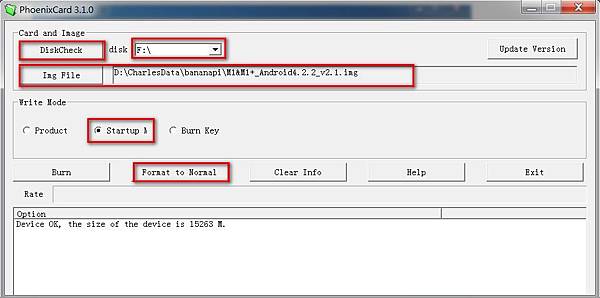
本文是寫如何在Windows系統下,安裝香蕉派的Android影像檔到SD卡中,如果你是要安裝非Android的其他系統,請參考另外一篇文章
http://charleslin74.pixnet.net/blog/post/460767191-%5Bbanana%20pi%5D%20%E5%A6%82%E4%BD%95%E5%9C%A8Windows%E7%B3%BB%E7%B5%B1%E4%B8%8B%E5%AE%89%E8%A3%9Dbanana%20pi%20image%E5%88%B0SD%E5%8D%A1
痞客興 發表在 痞客邦 留言(0) 人氣(673)

1.先找到你的所擁有的板子型號,下面網頁中有板子的圖片,應該是很好辨認
http://www.banana-pi.org/product.html
痞客興 發表在 痞客邦 留言(2) 人氣(681)
其實現在一台簡易型的無線基地台,價格真的很便宜,Raspberry Pi的板子反而還比較貴,所以實在沒有拿Raspberry Pi來做無線AP的必要,純綷技術上的memo
# apt-get install hostapd udhcpd
# iw list|more 查看無線網路的性能清單
# vi /etc/network/interfaces
加入
iface wlan0 inet static
address 192.168.0.1
netmask 255.244.255.0
痞客興 發表在 痞客邦 留言(0) 人氣(495)
當你安裝完Raspberry Pi(安裝可以參照本文http://charleslin74.pixnet.net/blog/post/428492372)並開機後,你會有第一次設定磁碟及網路的設定,本文將教你如何完成
1.當你開機完會出現「Raspi-config」的設定選單,內容如下
info 簡單描述
expand_rootfs 調整rootfs將SD卡多餘空間填滿
overscan 啟用或停用過度掃描
configure_keyboard 鍵盤設定
change_pass 改變預設使用者pi的密碼
change_locale 改變顯示的語言
change_timezone 改變系統時區
memory_split 改變可用的記憶體
ssh 啟用或停用SSH遠端連線
boot_behaviour 選擇文字模式或X-window GUI
update 更新raspi-config
痞客興 發表在 痞客邦 留言(0) 人氣(394)
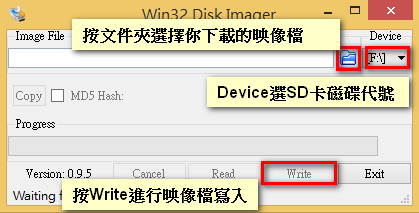
我們從網路買來了Raspberry Pi的板子,但單靠這樣板子是不會動的,你必須再準備一塊4G以上的SD卡,使用個人電腦從Raspberry Pi的網站上下載你要安裝的系統映像檔,你不用擔心不會安裝系統,因為Raspberry Pi的工程師都已經設定好了,你要做的只是下載並將映像檔燒到SD卡內,之後將燒製好的SD卡插到Raspberry Pi的SD卡槽內,通電後基本上就能用.
本文是要教你從那下載映像檔及如何燒製SD卡
1.下載映像檔,網址在
https://www.raspberrypi.org/downloads/
痞客興 發表在 痞客邦 留言(0) 人氣(2,715)

你可以下載 Punnet的可列印樣版,下載點如下
http://www.raspberrypi.org/archives/1310
下載完成後將樣版粘貼到厚紙板上並切割下來組裝
痞客興 發表在 痞客邦 留言(0) 人氣(153)
痞客興 發表在 痞客邦 留言(0) 人氣(915)
 綜合知識 (3)